Warum ich WordPress-Updates automatisiere
WordPress betreut man nicht einmal und ist dann fertig. Das System, die Plugins und die Themes entwickeln sich weiter. Dazu kommen Sicherheitsupdates, die sich nicht nach meinem Kalender richten.
Früher habe ich die von mir betreuten Websites ungefähr alle zwei Monate aktualisiert. Mit der Zeit wurde die Update-Liste dazwischen länger. Noch öfter jede Website von Hand durchzugehen, hätte aber auch mehr Wartungsaufwand für meine Kund:innen bedeutet.
Ein Beispiel zeigt, warum ich mich nicht auf lange Abstände verlassen möchte: WordPress 7.0 erschien am 20. Mai 2026, 7.0.4 am 12. August. Allein die Sicherheitsreleases 7.0.2, 7.0.3 und 7.0.4 kamen vom 17. Juli bis zum 12. August innerhalb von knapp vier Wochen.
KI spielt dabei auch eine Rolle: Sie wird inzwischen zum Finden von Sicherheitslücken eingesetzt. In den WordPress-Meldungen werden beispielsweise KI-Sicherheitsforscher als Hinweisgeber genannt. Das bedeutet nicht, dass WordPress durch KI automatisch unsicherer geworden ist. Aber bereits vorhandene Lücken werden entdeckt und müssen geschlossen werden.
Meine Antwort darauf ist keine zusätzliche Liste, die jemand abarbeiten muss. Ich habe den wiederkehrenden Ablauf automatisiert. Die betreuten Websites werden jetzt in der Nacht von Sonntag auf Montag aktualisiert.
WordPress automatisch aktualisieren – aber nicht blind
WordPress kann Updates bereits selbst einspielen. Mir war wichtig, nicht nur einen Schalter umzulegen: Vorher brauche ich einen geprüften Ausgangszustand und ein frisches Backup. Danach will ich wissen, ob die vereinbarten Seiten noch erreichbar sind und die erwarteten Elemente vorhanden sind.
Deshalb laufen die Updates einzeln. Nach jedem Schritt prüft das System erneut. Wenn etwas nicht stimmt, geht es nicht einfach mit dem nächsten Update weiter.
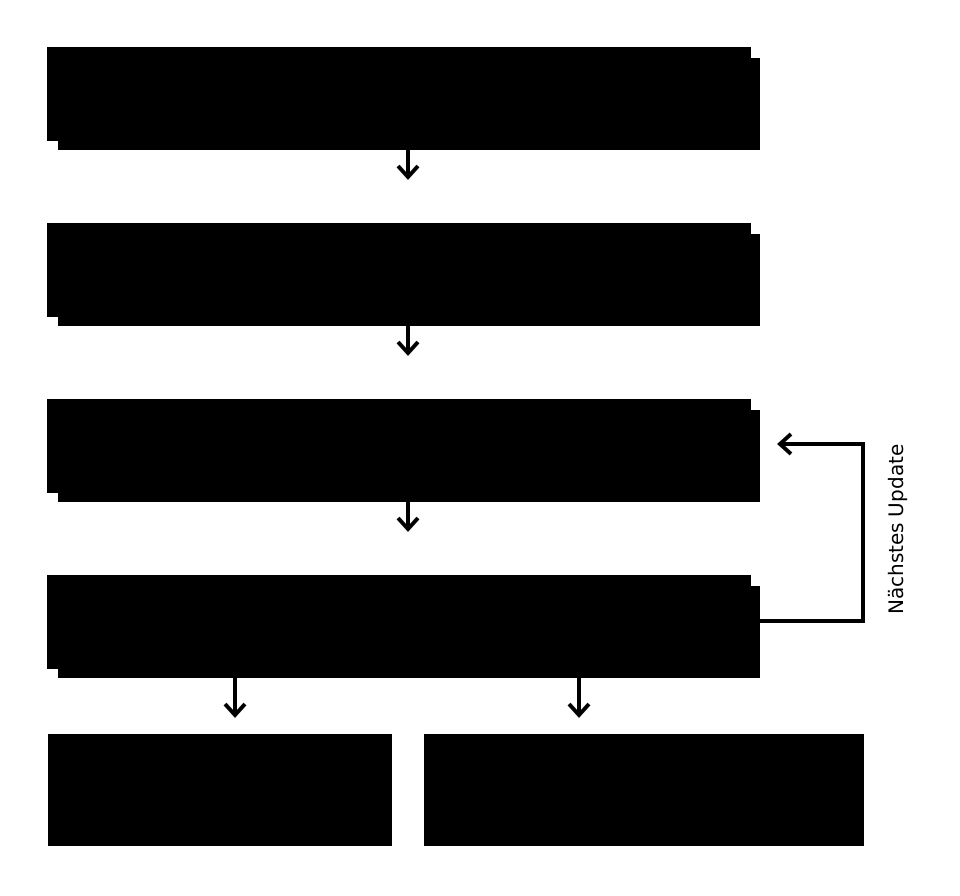
So läuft eine Aktualisierung ab
- Backup prüfen. Das System kontrolliert, ob eine ausreichend aktuelle Sicherung bestätigt ist. Fehlt diese Bestätigung, wird nichts aktualisiert. Es erstellt nicht erst blind ein Update und hofft auf ein Backup.
- Website vorher prüfen. Ein Browser öffnet die vereinbarten Seiten. So lässt sich der Zustand nach dem Update mit dem Ausgangszustand vergleichen – etwa bei JavaScript-Fehlern, die schon vorher vorhanden waren.
- Updates einzeln einspielen. Plugins, Themes und WordPress werden schrittweise aktualisiert. Welche Bestandteile automatisch aktualisiert werden dürfen, wird bei der Einrichtung festgelegt. Nicht verfügbare oder zurückgehaltene Updates werden im Bericht genannt.
- Nach jedem Schritt im Browser prüfen. Sind die Seiten erreichbar? Sind die erwarteten Seitenelemente da? Tauchen Fehlertexte oder neue JavaScript-Fehler auf? Erst wenn diese Prüfungen bestanden sind, geht es weiter.
- Bei Problemen stoppen und melden. Auffälligkeiten lösen einen Bericht aus, bei fehlgeschlagenen Browserprüfungen mit Screenshot. Wo möglich, kann das System den vorherigen Dateistand eines Plugins oder Themes wiederherstellen. Das ist keine Garantie für eine vollständige Wiederherstellung: Ein Update kann auch Datenbankänderungen auslösen oder WordPress so stark beeinträchtigen, dass der Rückweg nicht mehr erreichbar ist.
Was die Browserprüfung sieht – und was nicht
Die Prüfung öffnet die Website in einem echten Browser und kontrolliert die vereinbarten Merkmale. Das geht weiter als ein blosses «Server antwortet».
Es ist aber kein visueller Vorher-nachher-Bildvergleich und keine persönliche Sichtkontrolle jeder Seite. Ein verschobener Abstand oder ein anders dargestelltes Detail kann unbemerkt bleiben. Auch sämtliche Formularabläufe, Zahlungen oder Funktionen lassen sich damit nicht pauschal als fehlerfrei bestätigen.
Der Screenshot hilft bei der Fehlersuche, wenn eine Prüfung anschlägt. Ich schaue nicht jede Woche jede Website persönlich durch. Genau diese wiederkehrende Routine soll die Automatisierung ja abnehmen – ohne ihre Grenzen zu verschweigen.
Kein SSH-Zugriff auf deinen Server nötig
Für die Einrichtung benötige ich einen WordPress-Zugang mit Admin-Rechten, keinen SSH-Zugang zu deinem Hosting. Damit richte ich die Verbindung für die Betreuung ein.
Vorher prüfe ich, ob deine Website technisch geeignet ist. Der Hoster muss die nötigen Verbindungen und Updates erlauben, eine prüfbare Backup-Lösung muss vorhanden oder eingerichtet sein. Für kostenpflichtige Plugins und Themes braucht es gültige Lizenzen. Eine bereits beschädigte oder kompromittierte Website muss zuerst separat bereinigt werden.
Wer übernimmt, wenn etwas nicht klappt?
Das entscheidest du bei der Einrichtung. Möchtest du dich selbst oder mit deiner bisherigen Betreuung darum kümmern, erhältst du den Fehlerbericht. Soll ich übernehmen, geht die Meldung an mich.
Eine nötige manuelle Prüfung, Fehlerbehebung oder vollständige Wiederherstellung ist zusätzlicher Aufwand und wird separat vereinbart und verrechnet. Im Update-Abo enthalten sind die Einrichtung, der wöchentliche automatisierte Lauf und die beschriebenen automatischen Prüfungen – keine laufende persönliche Überwachung, kein Rund-um-die-Uhr-Notfalldienst und keine kostenpflichtigen Plugin- oder Theme-Lizenzen.
Der Wochenlauf ersetzt auch keine sofortige Reaktion auf eine kritische Sicherheitslücke. Wenn ein Hersteller ein dringendes Sicherheitsupdate empfiehlt, sollte es nicht bis zum nächsten Sonntag liegen bleiben. Die Zuständigkeit für solche Fälle klären wir bei der Einrichtung.
Eine kleine Automatisierung, die im Alltag hilft
Für mich beginnt Automatisierung bei einer konkreten Aufgabe: Was wiederholt sich, kostet Zeit und lässt sich mit nachvollziehbaren Kontrollen abnehmen? Hier sind es WordPress-Updates. Dafür braucht es im Ablauf selbst keine KI.
Das passt zu meinem Ansatz bei Automatisierung & KI: nicht das nächste Tool einsetzen, sondern etwas im Alltag einfacher machen. Auch bei der Automatisierung für KMU muss es nicht gleich das grosse System sein.
Das WordPress-Update-Abo kostet CHF 240 pro Website und Jahr, inklusive MWST und Einrichtung. Du findest es in meinem Angebot. Wenn du deine WordPress-Updates abgeben möchtest, schreib mir eine E-Mail oder ruf mich an. Wir prüfen zuerst, ob deine Website dafür geeignet ist.